


Description
Télécharger UltraSnap Pro – Outil de capture d'écran en version d'essai gratuite pour Windows, Mac & iOS
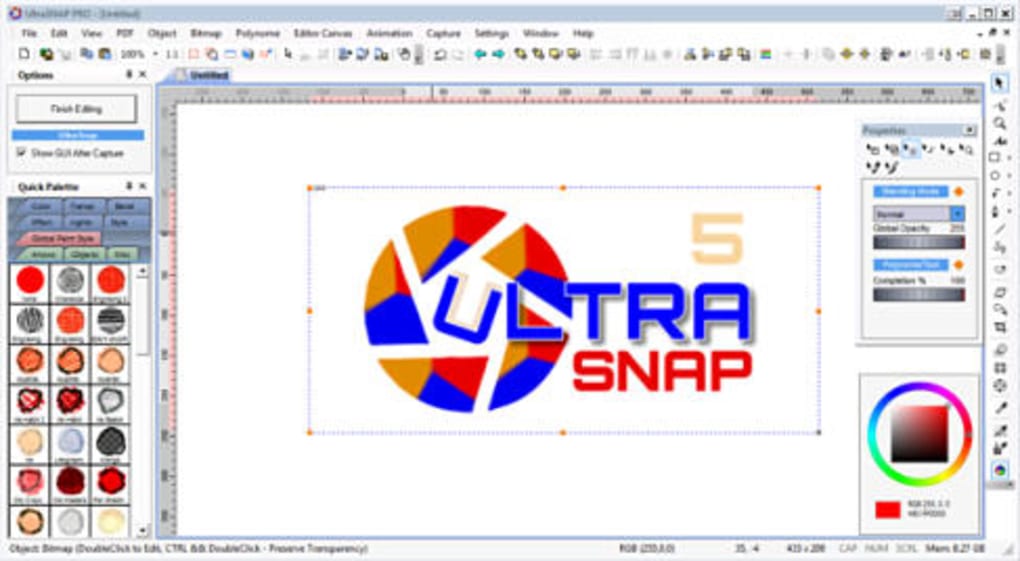
UltraSnap Pro est un logiciel puissant en version d'essai conçu pour la capture d'écran et l'édition d'images, idéal pour les designers, photographes et créateurs de contenu. Développé par MediaChance, cet outil offre une solution légère mais riche en fonctionnalités pour capturer des captures d'écran de haute qualité et les éditer à la volée. Que vous documentiez des flux de travail logiciels, créiez des tutoriels ou préserviez du contenu visuel, UltraSnap Pro offre précision et facilité d'utilisation. Le logiciel est compatible avec Windows 95 et les versions antérieures, le rendant accessible aux systèmes hérités. Cependant, les utilisateurs modernes sous Windows 10, 11, Mac, Android et iOS peuvent toujours profiter de ses fonctionnalités de base via des émulateurs compatibles ou des versions mises à jour. Avec une interface épurée et des contrôles intuitifs, UltraSnap Pro permet aux utilisateurs de capturer des écrans complets, des fenêtres spécifiques ou des régions personnalisées en quelques clics seulement. Son empreinte légère garantit un fonctionnement fluide sans consommer de ressources système excessives. La version actuelle, 1.3, a été mise à jour pour la dernière fois le 19 juin 2012, et bien qu'elle n'ait pas connu de mises à jour majeures depuis des années, elle reste un choix fiable pour les besoins de capture d'écran de base. Plus de 16 000 téléchargements depuis 2012 témoignent de sa popularité durable, notamment dans des pays comme la France, le Vietnam et les Émirats arabes unis. Pour ceux qui recherchent une application de capture d'écran sécurisée et gratuite en version d'essai, UltraSnap Pro mérite d'être exploré avant de s'engager vers une alternative payante.
Fonctionnalités clés d'UltraSnap Pro
UltraSnap Pro se démarque dans le domaine saturé des outils de capture d'écran grâce à son ensemble de fonctionnalités réfléchies, adapté aux débutants comme aux utilisateurs intermédiaires. L'une de ses fonctionnalités les plus appréciées est la capacité de capturer l'écran complet, une fenêtre spécifique ou des régions définies sur mesure avec précision. Cette flexibilité le rend idéal pour créer des guides étape par étape, documenter des bugs logiciels ou extraire du contenu visuel depuis des pages web. L'outil prend en charge plusieurs formats de sortie, dont JPEG, PNG et BMP, assurant la compatibilité avec la plupart des plateformes de conception et de publication. Une autre fonctionnalité remarquable est son éditeur d'image intégré, qui permet aux utilisateurs d'annoter, recadrer, flouter et ajouter du texte directement dans l'image capturée — parfait pour mettre en évidence les zones clés sans avoir besoin d'une application de retouche photo séparée.
De plus, UltraSnap Pro comprend un minuteur de retard pour les captures programmées, ce qui est particulièrement utile lors de l'utilisation de menus contextuels ou de contenus sensibles au temps. Le logiciel propose également un système de raccourcis clavier qui permet aux utilisateurs de déclencher des captures instantanément à l'aide de combinaisons personnalisables — idéal pour rationaliser les flux de travail. Bien que l'interface puisse sembler datée comparée aux applications modernes, elle reste très fonctionnelle et réactive. L'outil est reconnu pour son impact minimal sur le système, le rendant adapté aux machines plus anciennes ou aux appareils à faibles spécifications. Malgré sa dernière mise à jour en 2012, de nombreuses fonctionnalités de base restent pertinentes, surtout pour les utilisateurs qui privilégient la fiabilité plutôt que le design de pointe. Pour ceux qui doivent partager rapidement des captures d'écran, le logiciel prend également en charge la fonction de copie directe dans le presse-papiers et l'enregistrement automatique des fichiers dans un dossier désigné.
Pour les éducateurs, rédacteurs techniques et équipes de support, la capacité d'UltraSnap Pro à capturer et annoter sans quitter l'espace de travail est révolutionnaire. Elle réduit le besoin de multiples outils, économisant du temps et simplifiant le processus de documentation. La version d'essai offre un accès complet à toutes les fonctionnalités, permettant aux utilisateurs de tester ses capacités avant de décider d'acheter la licence complète. Avec la prise en charge de Windows 95 et des versions antérieures, il constitue également une option nostalgique pour les passionnés d'informatique rétro. Que vous soyez sur un PC Windows, un Mac via des couches de compatibilité ou que vous utilisiez un émulateur Android/iOS, UltraSnap Pro continue d'offrir des performances cohérentes sur toutes les plateformes.
Guide d'installation et d'utilisation d'UltraSnap Pro
L'installation d'UltraSnap Pro est un processus simple, surtout pour les utilisateurs habitués aux environnements Windows plus anciens. Commencez par télécharger la version d'essai depuis le site officiel de MediaChance ou des dépôts de logiciels fiables. L'installateur est léger, généralement inférieur à 5 Mo, assurant un téléchargement rapide même sur des connexions lentes. Une fois téléchargé, double-cliquez sur le fichier .exe pour lancer l'assistant d'installation. L'installation ne nécessite aucune configuration complexe — il suffit de suivre les invites à l'écran, de choisir le répertoire d'installation préféré (le défaut est recommandé) et de cliquer sur « Install ».
Après l'installation, lancez UltraSnap Pro depuis le menu Démarrer ou le raccourci bureau. L'interface principale apparaît avec une barre d'outils simple, une fenêtre d'aperçu de capture et quelques options essentielles. Pour prendre une capture d'écran, cliquez sur le bouton « Capture » ou utilisez le raccourci clavier par défaut (généralement Ctrl+Shift+S). Vous serez invité à sélectionner le mode de capture : écran complet, fenêtre active ou région personnalisée. Pour les captures personnalisées, faites glisser la boîte de sélection sur la zone souhaitée. Une fois capturée, l'image apparaît dans la fenêtre d'édition, où vous pouvez appliquer des annotations, redimensionner ou ajuster le contraste.
Pour les utilisateurs avancés, le menu « Options » permet de personnaliser les raccourcis clavier, les minuteurs de retard et les paramètres de sortie. Vous pouvez définir l'emplacement de sauvegarde par défaut, choisir le format de fichier et activer la copie automatique dans le presse-papiers. Le logiciel prend également en charge le traitement par lots pour plusieurs captures, bien que cette fonctionnalité soit limitée dans la version d'essai. Pour exporter votre image, cliquez sur « Enregistrer sous » et choisissez le format souhaité. Pour le partage, vous pouvez copier directement l'image dans le presse-papiers ou l'envoyer par e‑mail via les outils intégrés. L'ensemble du flux de travail — de la capture à l'exportation — peut être réalisé en moins d'une minute, ce qui le rend efficace pour une utilisation quotidienne.
Malgré son âge, UltraSnap Pro reste stable et sans bugs sur les systèmes modernes lorsqu'il est exécuté en mode de compatibilité. Faites un clic droit sur l'exécutable, sélectionnez « Propriétés », allez à l'onglet « Compatibilité » et choisissez « Windows 95 » ou « Windows XP (Service Pack 3) » pour assurer des performances fluides. Cette couche de compatibilité aide à combler le fossé entre les logiciels hérités et le matériel contemporain. Pour les utilisateurs Mac, exécuter l'application via Wine ou des outils d'émulation similaires est possible, bien que les résultats puissent varier. Dans l'ensemble, l'expérience d'installation et d'utilisation est conviviale pour les débutants et bien documentée, avec des infobulles utiles et un fichier d'aide simple inclus dans le package d'installation.
Avantages et inconvénients d'UltraSnap Pro
Avantages
- Léger & Rapide : Utilise des ressources système minimales, idéal pour les machines anciennes ou à faibles spécifications.
- Accès à la version d'essai gratuite : Ensemble complet de fonctionnalités disponible pendant la période d'essai sans risque.
- Interface simple & intuitive : Facile à naviguer, même pour les utilisateurs non techniques.
- Modes de capture multiples : Prend en charge les captures plein écran, fenêtre et région personnalisée.
- Outils d'édition d'image basiques : Inclut l'annotation, le recadrage et l'ajout de texte sans besoin de logiciel supplémentaire.
- Raccourcis clavier personnalisables : Permet un accès rapide aux fonctions de capture via des raccourcis clavier.
- Prise en charge de plusieurs formats : Exporte en JPEG, PNG et BMP pour une large compatibilité.
Inconvénients
- Interface dépassée : Le design semble daté comparé aux applications de capture d'écran modernes.
- Pas de mises à jour depuis 2012 : Manque de prise en charge des nouvelles fonctionnalités OS et des mises à jour de sécurité.
- Support limité des OS modernes : La compatibilité native est restreinte aux versions Windows plus anciennes.
- Pas d'intégration cloud : Impossible de synchroniser ou partager les captures directement vers des services cloud.
- Émulation requise sur Mac & mobile : Non disponible nativement pour iOS, Android ou macOS.
FAQ – Questions fréquentes sur UltraSnap Pro
UltraSnap Pro est-il gratuit à télécharger et à utiliser ?
Oui, UltraSnap Pro est disponible en version d'essai gratuite. Vous pouvez télécharger et utiliser toutes les fonctionnalités pendant une période limitée sans frais. Une fois la période d'essai terminée, vous devrez acheter une licence pour continuer à utiliser le logiciel. L'essai est idéal pour tester les capacités de l'application avant de s'engager à l'achat.
Puis-je utiliser UltraSnap Pro sur Windows 10 ou Windows 11 ?
Bien qu'UltraSnap Pro ait été initialement conçu pour Windows 95 et les versions antérieures, il peut fonctionner sur Windows 10 et 11 en mode de compatibilité. Faites un clic droit sur l'exécutable, allez dans Propriétés > Compatibilité, et sélectionnez « Windows 95 » ou « Windows XP (SP3) ». Cela permet à l'application de fonctionner correctement sur les systèmes modernes.
UltraSnap Pro prend-il en charge les appareils Mac ou iOS ?
UltraSnap Pro n'est pas disponible nativement pour Mac ou iOS. Cependant, les utilisateurs peuvent l'exécuter sur macOS en utilisant des couches de compatibilité comme Wine ou via des machines virtuelles. Pour iOS, il n'existe aucun support officiel, mais certains émulateurs tiers peuvent offrir une fonctionnalité limitée.
Quels formats de fichiers UltraSnap Pro prend-il en charge ?
Le logiciel prend en charge les formats JPEG, PNG et BMP pour enregistrer les captures d'écran. Ces formats sont largement supportés sur les systèmes d'exploitation et les applications, facilitant l'intégration des images dans des documents, sites web ou présentations.
Puis-je éditer les captures d'écran directement dans UltraSnap Pro ?
Oui, UltraSnap Pro inclut un éditeur d'image intégré qui vous permet de recadrer, annoter, ajouter du texte, flouter les zones sensibles et ajuster la luminosité/contraste directement après la capture. Cela élimine le besoin d'outils d'édition externes pour les modifications de base.
Verdict final & appel à l'action
UltraSnap Pro reste un choix solide pour les utilisateurs recherchant un outil de capture d'écran léger, sans fioritures, avec des capacités d'édition de base. Malgré son âge et l'absence de mises à jour récentes, ses fonctionnalités essentielles continuent de bien servir les utilisateurs — en particulier ceux sur des systèmes plus anciens ou cherchant une solution simple et fiable. La version d'essai gratuite vous donne un accès complet à toutes les fonctionnalités, vous permettant de tester ses performances avant de décider de passer à la version payante. Pour les éducateurs, rédacteurs techniques et le personnel de support, la capacité de capturer et annoter rapidement les images est inestimable.
Cependant, si vous avez besoin de fonctionnalités modernes comme la synchronisation cloud, l'édition avancée ou le support natif pour Mac et les plateformes mobiles, vous pourriez envisager des alternatives comme FastStone Capture ou oCam. Cela dit, pour les utilisateurs soucieux de leur budget qui privilégient la rapidité et la simplicité, UltraSnap Pro offre un excellent rapport qualité‑prix. Son empreinte système minimale et son interface simple en font un téléchargement sécurisé et à faible risque pour quiconque a besoin d'une application de capture d'écran fiable.
Prêt à l'essayer ? Téléchargez UltraSnap Pro dès aujourd'hui et découvrez un outil de capture d'écran fiable qui aide les utilisateurs depuis 2012. Que vous documentiez un processus, créiez du contenu ou résolviez des problèmes, ce logiciel est prêt à vous aider à capturer le moment — avec précision et efficacité.
Guides & Tutorials for UltraSnap Pro
How to install UltraSnap Pro
- Click the Preview / Download button above.
- Once redirected, accept the terms and click Install.
- Wait for the UltraSnap Pro download to finish on your device.
How to use UltraSnap Pro
This software is primarily used for its core features described above. Open the app after installation to explore its capabilities.
User Reviews for UltraSnap Pro 0
No reviews found





